domingo, 14 de septiembre de 2008

Placa WireLess Realtek 8185L

La historia
Necesitaba comprar una placa wireless que sea compatible con GNU/Linux, a quién le toque se ahorra algunos varios minutos consultado: La primera lista la conocí de haber preguntado en la lista del Lugmen, pero modelo que me ofrecían no aparecía. El segundo lo conocí buscando los drivers para mi placa. Cansado entonces de tantas vueltas me decidí por una edimax EW-7326Ig con chipset Realtek.

Drivers para placa chipset Realtek 8185L
Entonces la placa en cuestión es:
 MAbeeTT@nowhere someplace/ $: lspci -nn | grep -i 8185
03:05.0 Ethernet controller [0200]: Realtek Semiconductor Co., Ltd. RTL-8185 IEEE 802.11a/b/g Wireless LAN Controller [10ec:8185] (rev 20) 
MAbeeTT@nowhere someplace/ $: lspci -vv -d 10ec:8185
03:05.0 Ethernet controller: Realtek Semiconductor Co., Ltd. RTL-8185 IEEE 802.11a/b/g Wireless LAN Controller (rev 20)
        Subsystem: Realtek Semiconductor Co., Ltd. RTL-8185 IEEE 802.11a/b/g Wireless LAN Controller
        Control: I/O+ Mem+ BusMaster+ SpecCycle- MemWINV- VGASnoop- ParErr- Stepping- SERR- FastB2B-
        Status: Cap+ 66MHz- UDF- FastB2B+ ParErr- DEVSEL=medium >TAbort- <TAbort- <MAbort- >SERR- <PERR-
        Latency: 64 (8000ns min, 16000ns max), Cache Line Size: 32 bytes
        Interrupt: pin A routed to IRQ 21
        Region 0: I/O ports at cc00 [size=256]
        Region 1: Memory at fdeff000 (32-bit, non-prefetchable) [size=512]
        Capabilities: <access denied>

Tenemos varias alternativas:
  • Ndiswrapper: Ndiswrapper es un proyecto que haciendo uso de la API de los drivers para windows los implementa en el kernel linux sin emulación.

    Para hacer andar el drivers de windows bajo ndiswrapper no hay que hacer otra cosa que instalarlo, si uno quiere evadir la línea de comando alcanza con instalar ndisgtk.
    Como el driver está hecho para windows arrastra un problema propio de windows, cada cierto volumen de información transferido se interrumpe la conexión. He probado sin ninguna opción de seguridad, WPA, WPA2, WEP y es indistinto. No deja de ser una opción práctica para quien no le gusa mucho juaquear

  • Drivers de Realtek: Bajé los drivers de Realtek pero no estaba preparando las cabeceras del kernel versión 2.6.24 que viene en ubuntu 8.04 así que tiraba algunos errores de compilación. Urgando encontré éste interesante HOWTO de Will Daniels. En líneas generales lo que uno tiene que hacer es bajarse el driver del sitio de él, en la parte de los scripts de compilación se aplica un parche. Luego uno agrega los módulos a /lib/modules/ e indica los módulos a cargar en /etc/modules. Para WPA la versión de nm-applet no escribe /etc/modules/interfaces de la manera en que el driver lo necesita así que hay que seguir más pasos por acá

Futuro
Un dato interesante es que hay versiones backports del kernel en ubuntu que incluyen al driver en el paquete Debian, pero no era una opción que me entusiasme, por ahora. De hecho en kernel.org la versión 2.6.26 (y posiblemente alguna anterior) ya incluye el driver.

martes, 8 de julio de 2008

Reparación Horno Microondas

Introducción
Desde que compramos ese horno microondas nos dio problemas. En más de una oportunidad lo llevamos al servicio técnico; supuestamente le cambiaron la placa lógica en una ocasión, y en las otras dos no encontraron nada. Lo que más me sorprendió es que en la primera visita nos preguntó el Señor dónde conectaba la ficha que tiene el aparato al referirse a la ficha de 20A IRAM 2076 con espigas planas largas.

Los síntomas
Inicialmente el aparato detenía la marcha del plato giratorio y apagaba la lámpara aleatoriamente mientras cocinaba. Después de un tiempo muy largo el aparato no detenía la marcha del motor y la luz continuaba encendida, esto se solucionaba si se indicaba un nuevo programa de cocción/descongelamiento o se desconectaba al mismo del suministro eléctrico, pasado otro tiempo más largo uno conectaba lo conectaba y el motor giraba junto a la luz encendida. El punto es que mientras la gente de la garantía no se daba cuenta qué pasaba la garantía misma caducó.

El Horno
Es un Global Home KOG-393R, fabricado en Corea, garantía provista por Service New SRL. La marca no es muy conocida pero el origen y los resultados de búsqueda delataron que se trataba de algo producido por Daewoo. Buscando también me encontré con una lista de IRAM de los artefactos que daban cumplimiento a normas de seguridad varias. Allí se puede apreciar claramente que es también el mismo que en otras marcas.

Reparación:
Con el modelo quedaba buscar algunos manuales de reparación. Una cosa interesante de los manuales es que tiene todo el procedimiento de verificación de partes paso a paso en unos diagramas parecidos a los de flujo Chaplin

Probando las distintas partes nada del sector lógico fallaba, me demoré demasiado por el temor a ser 'cocinado'. Observando con el multímetro (aka tester) noté que el circuito plato-lampara-algo_mas efectivamente no se abría y que era comandado por un relé (o relay). La protección del relé era un diodo de potencia que conducía en ambos sentidos. Si por ahí tienen una fábrica de hornos microondas no compren este modelo y marca de relé. porque la marca del diodo no la pude individualizar.

Casa de electrónica; $15 el diodo y otro relé 'compatible'. Taladrito soldador, y listo el pollo para descongelar :-P.

Otra Curiosidad
Al desarmarlo noté que la chapa blanca de acero que cubre el chasis estaba oxidada por el lado de adentro. No quiero imaginar lo que sería del aparato en otro lugar del mundo con mayor humedad ambiente que Mendoza si en tan poco tiempo por aca ya está (parcialmente) oxidado.

domingo, 20 de enero de 2008

Primeros adornos Open Source

Este sábado me sorprendió una llamada al teléfono celular, resultó ser Santiago, "tengo algo para vos que creo que te va a gustar". En el viaje la intriga me incomodaba.

La sorpresa fue más grande cuando me tocó abrir el paquete:

Resulta que en su trabajo (Lugar en el que yo trabajé tambíen) habían pasado unos desarrolladores de Mozilla (traductores para ser más precisos). Mi amigo les adoró los pines de la mochila, entonces le dejaron algunos y la pulserita.

Esta tarde pensaba que estos son mis primeros addons del mundo material. Desde hace mucho tiempo he querido dar con las remeras del LugMen pero no se han dado las condiciones de dinero ni presencia.

Otra observación es que yo uso de manera predilecta Debian: ¿cómo es que tengo logos propietarios conmigo?. Pero bueh... no se puede cumplir con todas al mismo tiempo.

De nuevo: Gracias Santi.

domingo, 16 de diciembre de 2007

Scripts para saber cuando pasa cada hora:

Suele suceder que gracias a la gran estabilidad de los sistemas que usamos y la adictividad las terminales gráficas, virtuales, de texto algunos perdemos la noción del tiempo.

Como suelo usar varias veces la compu con los parlantes encendidos para escuchar música de vez en cuando lo que se me ocurrió hacer es un conjunto de scripts que combinados con crontab, un reproductor de sonido y un archivo de audio al inicio de cada hora hicieran un toque horario parecido al de las radioemisoras AM.

La idea es que no se interrumpa la música ni lo que se oye sino que se "pise" el sonido de los beeps con lo que corre. Esto lo he logrado gracias a los drivers ALSA para mi placa de sonido, mi placa de sonido y otras cosas que desconozco que permiten que dos programas salgan al mismo tiempo (mixer por hardware debería ser).

Lo primero que se me ocurrió hacer fue el sonido de Beep, después de instalar audacity y probar varias cosas noté que lo mejor era aprender a usar bien el programa y luego grabar de un buzzer que tengo guardado por ahí. Lo que quedó fueron tres toques: uno por canal derecho el otro por el izquierdo y al final el más largo por los dos canales, de paso el archivo me sirve para probar las conexiones de sonido. Naturalmente lo exporté a Ogg Vorbis.

Pensé en un script que verificara si el usuario dueño del proceso estuviera logueado, que leyera un archivo de configuración que evitase la ejecucióon en determinadas ocasiones y que en sí mismo tuviera la información del archivo de sonido y el programa para escucharlo. Luego se me ocurrió que el programa y el archivo podrían ser enviados como argumentos. Y luego le agregué como escribir el archivo de configuración.

Agregué las lineas correspondientes a crontab que ejecutasen el escript a los 00 minutos de cada hora. Y queda una cosa más o menos:

00 * * * * nice -n10 sh /home/MAbeeTT/myFilesystem/my_usr/my_share/my_bin/beep_horario.sh \
/usr/bin/ogg123 /home/MAbeeTT/myFilesystem/my_usr/my_share/beeper/Beeper.ogg \
2>/dev/null 1>/dev/null

TOdo en una linea, claro. Como se puede apreciar el script se ejecuta amablemente con un valor nice 10, llama a ogg123 que leerá el archivo Beeper.ogg. Esa aparentemente extraña organización del directorio myFilesystem es una forma personal de evitar ensuciar /usr/local con programas y scripts que solo correrá mi usuario.

En definitiva la ejecución del sript sería:

sh beep_horario.sh programa archivo [Valor_permiso_permiso_escritura]
donde Valor_permiso_permiso_escritura podría ser un 1 o cualuier otra cosa para escribir el archivo de configuración ~/.beep_horario y habilitar o deshabilitar la emisión del sonido.

Pero luego se me ocurríó que sería más interesante hacer un script que agregase las sentencias por sí solo y lo agregué, al mismo se le entrega:

sh instalar_cron.sh programa archivo_audio archivo_temporal valor_nice

Donde programa podría ser ogg123, archivo_audio algún archivo de sonido (poque tal vez no les guste mi Beeper.ogg), archivo_temporal un archivo temporal para que no se pierda la informacion de crontab y valor_nice deber ser el valor nice del proceso, está forzado a ser mayor 4.

Todo esto está disponible en el archivo de descarga

Después de algnos días me econtré en Debian con algunos paquetes parecidos:

  • saytime: speaks the current time through your sound card. Say the current time through your sound card. Requires you have a sound output device available.
  • grandfatherclock: a clock that tolls time acoustically grandfatherclock plays audio files to report the time. The default configuration emulates a grandfather clock with Westminster chimes. Cuckoo clock and Close Encounters of the Third Kind files are included as well...

domingo, 9 de diciembre de 2007

Escuchando múscica con MPD III - Ahora icecast

Antes les expliqué Cómo instalar mpd, y luego algo de usarlo en modo usuario. Ahora les muestro lo que encontré y configuré probando un poco: icecast.

La idea:

Icecast es un servidor de streamings que soporta Ogg Vorbis y Mp3. Mi idea es usarlo como un elemento de interfaz entre la supuesta computadora del armario y un cliente que dispondría del los parlantitos, que podría ser un laptop o un desktop, que podría estar dentro una red local o bien Internet. Para Icecast mpd sería un cliente fuente (source client) y el programa que corre en la computadora laptop sería un oyente (listener), que puede ser mplayer, xmms, rhythmbox, winamp.

Debo agregar unos parámetros al archivo de configuración de mpd:


################# SHOUT STREAMING ########################
#
# Set this to allow mpd to stream its output to icecast2
# (i.e. mpd is a icecast2 source)
#
audio_output {
        type            "shout"
        name            "my cool stream"
        host            "localhost"
        port            "8000"
        mount           "mpd.ogg"
        password        "hackme"
#       quality         "5.0"
        bitrate         "128"
        format          "44100:16:2"

# Optional Paramters
        description     "here's my long descriptiion"
} # end of audio_output

De los parámetros:

  • type: es el tipo de salida DEBE ser shout.
  • name: es el nombre que tendrá el stream
  • port: puerto que usará icecast, yo escogí el 8000 porque tengo un apache para experimentos, pero podría tenerlo andando en el 80 o cualquier otro.
  • mount: es el punto de montaje del streaming, para acceder al streaming se usará luego ip_del_servidor:puerto/mounto_montaje.ogg. Escogí ponerle extensión .ogg al punto de montaje porque algunos programas clientes se atontan sin la extensión.
  • password: para que icecast no le de lugar a cualquier persona.
  • quality: calidad de codificación del stream Ogg es valido cualquier vvalor con un decimal entre 0 y 10. Solo vale poner el parámetro quality o bitrate; pero no ambos.
  • bitrate: el bitrate de encodeo en kbps.
  • format: usa la forma sample_rate:bits:channels donde sample_rate es el nivel de muestreo, bits los bits por muestreo y channels el número de canales.
  • description: la descripción del streaming.

Hasta ahora los datos colocados en description y name sólo se ven en la interfaz web de icecast.

Como es lógico mientras mayor es la calidad de salida más ancho de banda consumido, más recarga de la red y más uso de CPU.

Icecast

Por otro lado hay que instalar icecast:

apt-get install icecast2

La configuración de icecast es sencilla, el archivo de configutación es /etc/icecast2/icecast.xml, al menos se puede dejar algo andando sin tocar demasiadas cosas, me basé en el archivo que viene en el paquete Debian icecast_minimal.xml:

<!-- This config file contains a minimal set of configurable parameters,
     and mostly just contains the things you need to change.  We created
     this for those who got scared away from the rather large and heavily
     commented icecast.xml.dist file. -->
<icecast>
    <limits>
        <sources>2</sources>
    </limits>
    <authentication>
       
<source-password>hackme</source-password>
       
<relay-password>hackme</relay-password>
        <admin-user>admin</admin-user>
       
<admin-password>hackme</admin-password>
    </authentication>
    <directory>
       
<!--  <yp-url-timeout>15</yp-url-timeout> -->
       
<!-- <yp-url>http://dir.xiph.org/cgi-bin/yp-cgi</yp-url> -->

    </directory>
    <hostname>localhost</hostname>
    <listen-socket>
        <port>8000</port>
    </listen-socket>
    <fileserve>1</fileserve>
    <paths>
        <logdir>./log</logdir>
        <webroot>./web</webroot>
        <adminroot>./admin</adminroot>
        <alias source="/"
dest="/status.xsl"/>
    </paths>
    <logging>
       
<accesslog>access.log</accesslog>
        <errorlog>error.log</errorlog>
        <loglevel>3</loglevel>
<!-- 4 Debug, 3 Info, 2 Warn, 1 Error -->
    </logging>
     <security>
        <chroot>0</chroot>
        <changeowner>
            <user>icecast2</user>
            <group>icecast</group>
        </changeowner>
    </security>
</icecast>

Se puede hacer una configuración más completa: con una contraseña por cliente fuente, limitar la cantidad de oyentes por fuente, etc.

Como se puede ver está la misma contraseña para el server y como pueden apreciar también no me tomé la seguridad en serio ya que sólo estoy experimentando.

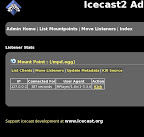
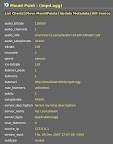
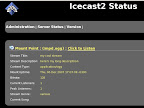
Icecast tiene una interfaz web cuyo usuario y contraseña están en el archivi de configuración, a través de ella se puede ver las estadísticas del servidor, echar clientes, cambiarlos de canal

Para que cada vez que arranque la computadora del armario corra todo esto automáticamente al inicio del sistema alcanza con tocar los archivos /etc/default de los paquetes correspondientes.

Para elegir la lista, cambiar de temas, etc alcanza con cualquier cliente de mpd y con la configuración que permita al cliente acceder al comando de la lista

Varias salidas al mismo tiempo.

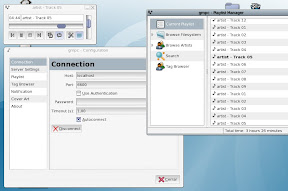
Una cosa interesante es que se pueden tener activas más de una salida al mismo tiempo; por ejemplo se puede tener la salida ALSA lista y al mismo tiempo la salida para icecast. Algunos clientes como gmpc permiten activar o desactivar cada una de las salidas

Referencias:

sábado, 1 de diciembre de 2007

Escuchando múscica con MPD II

Ateriormente les conté de mpd y un cliente ncmpc, ahora les cuento cómo es que escogí mi configuración para poder ejecutarlo como usuario:

Cree un directorio ~/.mpd que alojara a los archivos "errors.log" "mpd.log" "state" "tag_cache" y al directorio "playlists". Cambié los parámetros apropiados:

 music_directory         "/var/lib/mpd/music"
 playlist_directory      "/home/MAbeeTT/.mpd/playlists"

 db_file                 "/home/MAbeeTT/.mpd/tag_cache"
 log_file                "/home/MAbeeTT/.mpd/mpd.log"
 error_file              "/home/MAbeeTT/.mpd//errors.log"
 pid_file                "/var/run/mpd/pid"

Del directorio de la sumidero de la música no toqué nada y tampoco del archivo pid, como al archivo del pid solo accede root o el grupo de mpd le cambio permisos al archivo o me agrego al grupo.

Fuerzo a usar salida Alsa:

audio_output {
        type            "alsa"
        name            "my ALSA device"
#       device          "hw:0,0" # optional
        format          "44100:16:2" #optional
}

Agrego normalización de volumen, para achatar un poco la diferencia de columenes de grabación:

 volume_normalization  yes

Mezclador:

mixer_type              "alsa"
mixer_device            "default"
mixer_control           "PCM"

Archivo de estado

state_file         "/home/matias01/.mpd/state"

Éste es sirve para recrear el estado de la sesión al volver a ejecutar el programa.

bind_to_address "localhost" ya que aún no me compro la notebook :-P.

Con esta sencilla configuración al apagar el sistema se ejecutará /etc/init.d/mpd stop y cerrará el programa ordenadamente "pausando" el tema en reproducción para continuar luego en el punto que estaba. Esto es muy útil con esos temas que son extracciones en bruto de los CDs que duran como 75 minutos. Si se inicia a mpd desde /etc/init.d/mpd start se inicia el programa según /etc/mpd.conf indique.

El lector atento notará que no he mostrado parámetros de configuración de uso de puertos no habituales para el cliente ni contraseña de acceso límite de conexiones, pero eso se deja a criterio de quien lee.

Referencias

Página man de ncmpc: man ncmpc

Página man de mpd: man mpd

Página man de mpd.conf: man mpd.conf

viernes, 16 de noviembre de 2007

Escuchando múscica con MPD

Introducción
Cuando me inicié con Mandrake Linux (Sí: tenemos algo obscuro en nuestro pasado), una de las primeras cosas que me propuse hacer de las habituales fue escuchar música y empecé con xmms.

El inconveniente de este reproductor era que es dependiente de la interfaz gráfica, si se cae la interfaz gráfica (no es que me suceda a menudo sino que ocasionalmente presiono Ctrl+Alt+Backspace :-P) se cae xmms, la lista de reproducción vuelve al principio etc. A veces es irrisorio levantar la interfaz gráfica para escuchar música.

Di varias vueltas hasta llegar a dos reproductores de audio: cplay que muy sencillo que usa python y es un frontend de otros programas. El que voy a tratar ahora es mpd que es un tanto más completo que cplay.

La idea:
Imaginemos que tenemos una computadora en un armario; llena de música, pero en un armario, sin teclado, sin monitor, pero con Debian y un juego de parlantes o amplificador conectado.

MPD trabaja como cualquier otro reproductor de audio pero de una manera un poco más ambiciosa: es un demonio, indexa la música y luego ella puede ser buscada para ser reproducida, claro que esa parte del manejo de la lista y la reproducción puede ser comandada remotamente.

Instalación y configuración
Alcanza con escribir como root: apt-get install mpd El archivo de configuración de mpd para andar como servicio es /etc/mpd.conf y si lo ejecuta el usuario será ~/.mpdconf o /etc/mpd.conf La sitaxis del archivo es sencilla: alcanza con leer los comentarios en inglés. Un parámetro importante es "bind_to_address" que Debian trae por defecto seteao a escuchar solo a localhost.

Es importante también elegir audio_output, mixer_type, mixer_device, y mixer_control para que salga por alsa que en mi caso se escucha mucho mejor.

Lo que hice en primer término para no tocar demasiado la configuración fue colocar enlaces sinbólicos que apuntan a los directorios que contienen música en /var/lib/mpd/music/. Una cosa interesante es que se pueden configurar varios dispositivos de salida, cuando tenga varias placas de sonido les cuento :-(

Clientes
Hay varios clientes para mpd, inclusive que corren bajo windows ( pueden buscar en el sitio web de mpd); en mi debian estaban disponibles:
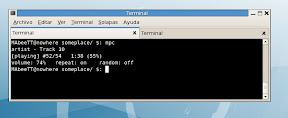
  • mpc: bueno; interfaz de linea de comando.
  • gmpc: GNOME/GTK 2.2, bueno, el de interfaz grafica que más me gustó.
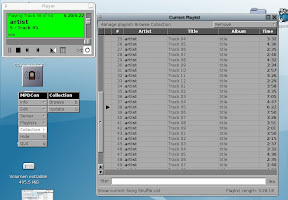
  • mpdcon.app: a controller for GNUstep (MPDCon). No me gustó en absoluto.
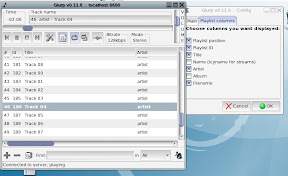
  • glurp: a GTK 2.4 graphical client. Bueno pero no le encunetro nada intersante; le encontre para activarle/desactivarle las salidas.
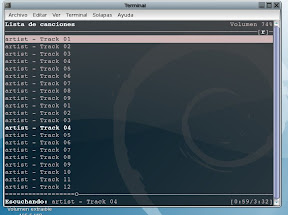
  • ncmpc: an ncurses-based console interface. Bueno, parecido al cplay, este es que terminé usando.
  • pympd: python, con plugins interesante solamente.
El que más me gustó fue ncmpc, es bastante parecido a cplay, teclas de comando son:
  • 2: lista de reproducción;
  • 3: Navegador de archivos;
  • [espacio]: agregar a la lista de reproducción;
  • P: pausa
  • Tema anterior/siguiente
  • Ctrl-U: actualizar la base de datos;
  • / buscar;
  • h ayuda.

En ncmpc se puede configurar las teclas de comando, los colores, la presentación de los temas y otras cosas, para sarber más man ncmpc.

Retirar el modo server
Si es que no tienen la máquina en el armario como me pasa a mí notarán que al iniciarse se ejecutará mpd y continuará con la lista en curso, esto es algo muy bueno para no tener que escoger música y no repetirla; pero no es útil tener corriendo al demonio si uno no desea escuchar. Para no iniciar mpd en el init alcanza con configurar /etc/default/mpd.

Si luego el usuario levanta mpd se ejecutará leyendo el archivo de configuración citado antes y tal vez quejándose de algo, para detener la ejecución del programa mpd --kill.

Bueno, en las que sigue les cuento como ejecutar como usuario y cómo cantarle a la red

Referencias